Modèle gratuit, sans inscription

Exercice PPMS : modèle de compte rendu gratuit, à remplir en ligne ou à imprimer

Le compte rendu de votre exercice de plan particulier de mise en sûreté : scénario joué (mise à l'abri, confinement, évacuation), effectif concerné, délai de mise en sûreté, points observés, moyens de communication, difficultés rencontrées et points à améliorer. Remplissez-le ci-dessous puis téléchargez le PDF, ou imprimez la version vierge.

  • Mise à l'abri ou confinement
  • Points à améliorer
  • PDF gratuit

Gratuit et sans compte. Vos réponses restent dans votre navigateur : rien n'est envoyé.

Remplir en ligne

Remplissez-le gratuitement ici, téléchargez-le en PDF

Saisissez vos réponses, faites signer à l'écran, ajoutez vos photos. Rien n'est envoyé : tout reste dans votre navigateur et disparaît quand vous fermez la page.

Vos réponses

Chargement du formulaire…

Votre document est prêt

La fenêtre d'impression s'ouvre : choisissez « Enregistrer au format PDF ». Besoin d'un exemplaire à remplir à la main ? Téléchargez la version vierge.

Ce que fait Letmo

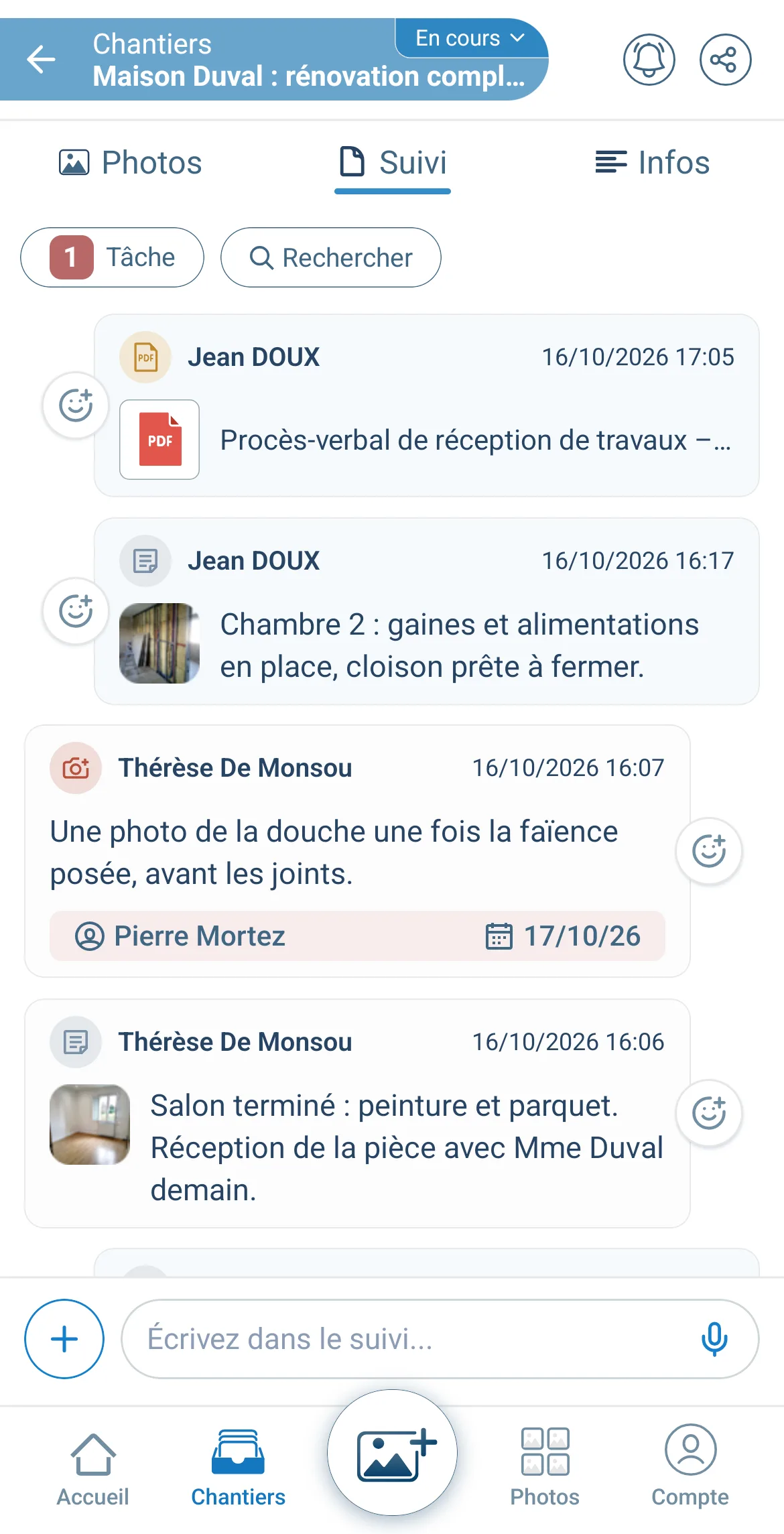
L'application Letmo : messagerie, photos, formulaires et documents, dans le dossier partagé de chaque chantier, de chaque intervention, de chaque projet.

Toute l'équipe y travaille ensemble, sur le terrain comme au bureau : les photos sont datées et localisées, les messages s'écrivent ou se dictent, les tâches ont leur rappel, et chacun voit ce que ses droits lui ouvrent.

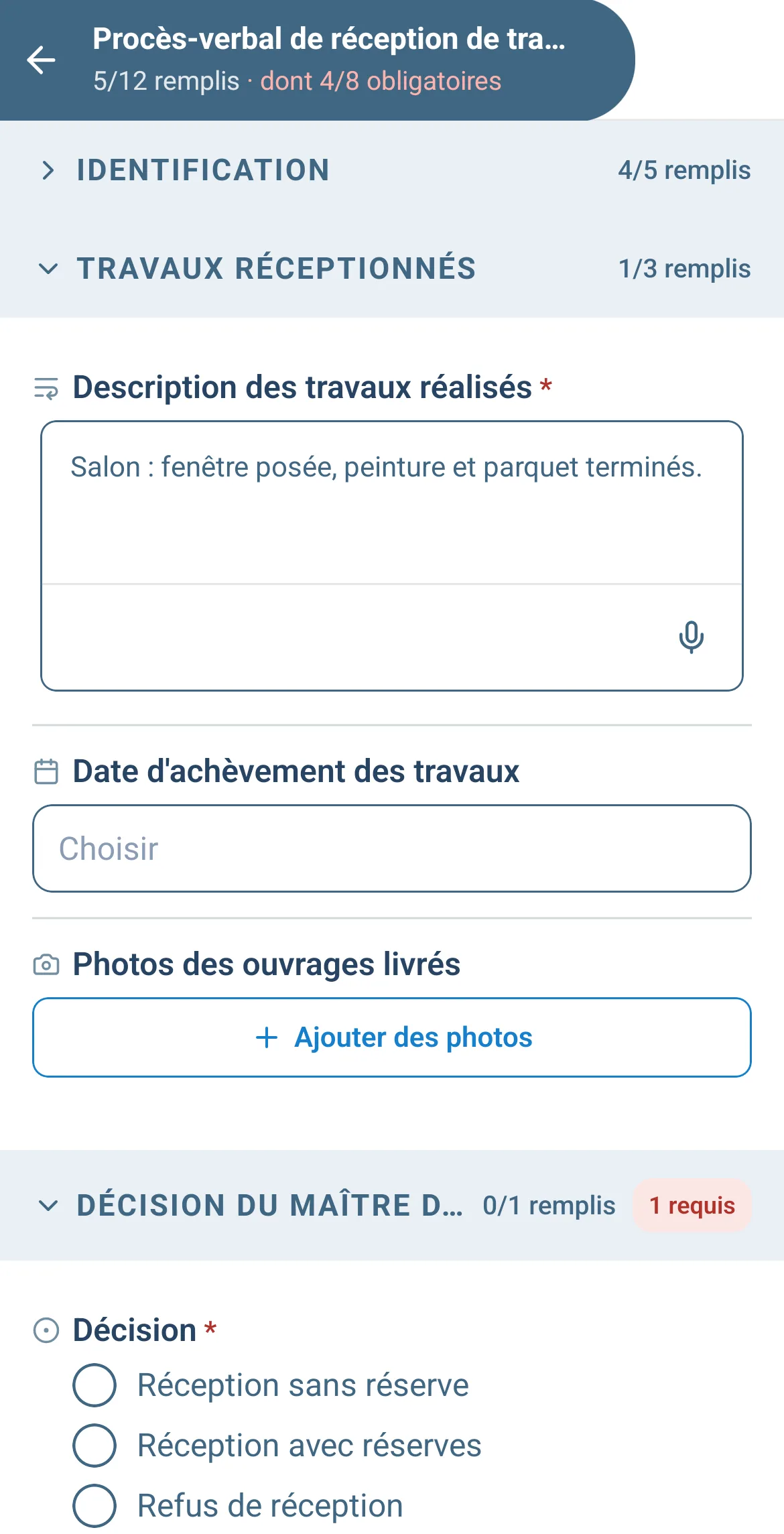
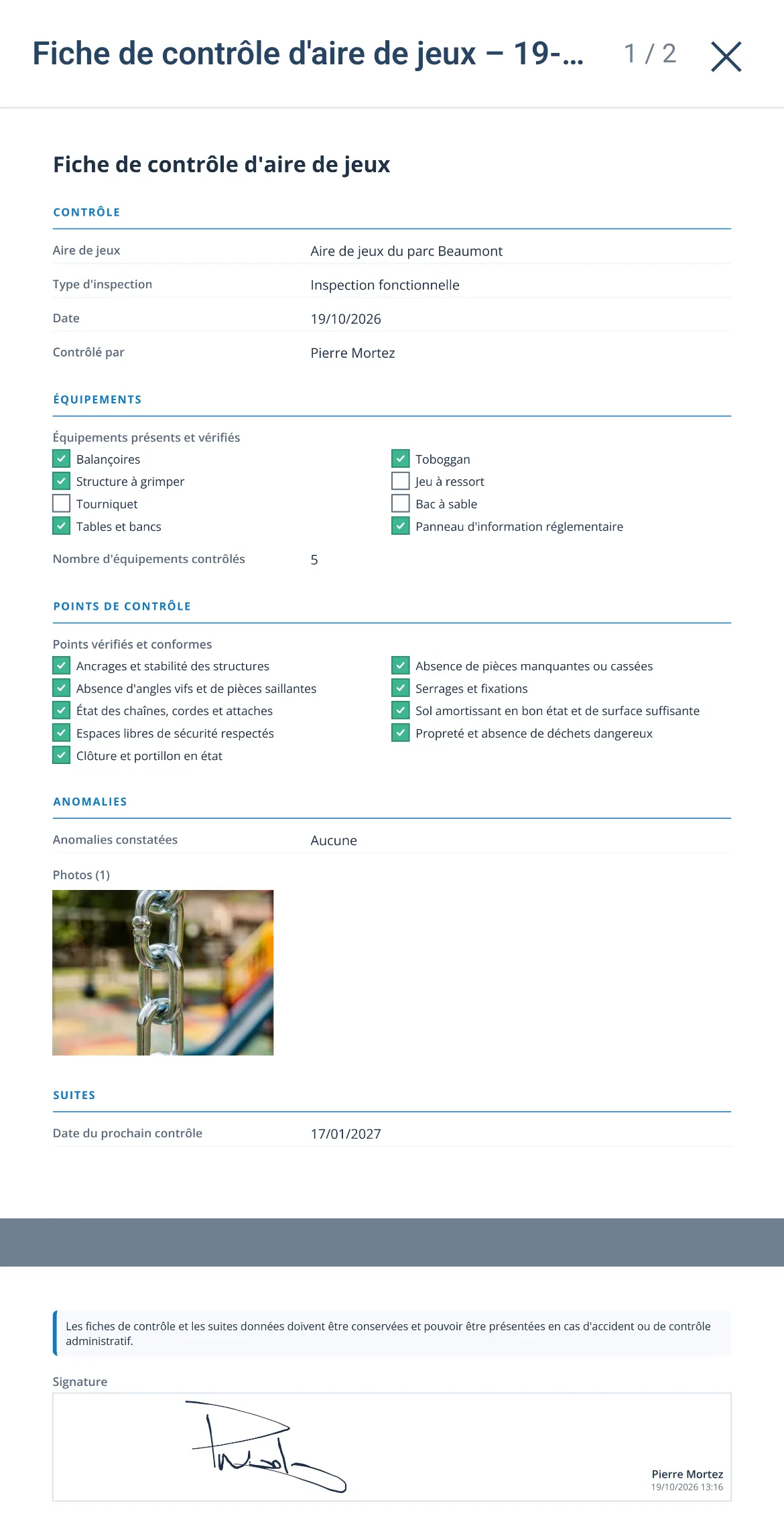
Ce modèle y est déjà, prêt à l'emploi. Et vos documents s'y remplissent sur le téléphone, s'y signent sur place et s'y rangent tout seuls :

  • Envoyés à vos clients depuis le téléphone, par mail ou par message, en PDF à votre en-tête.
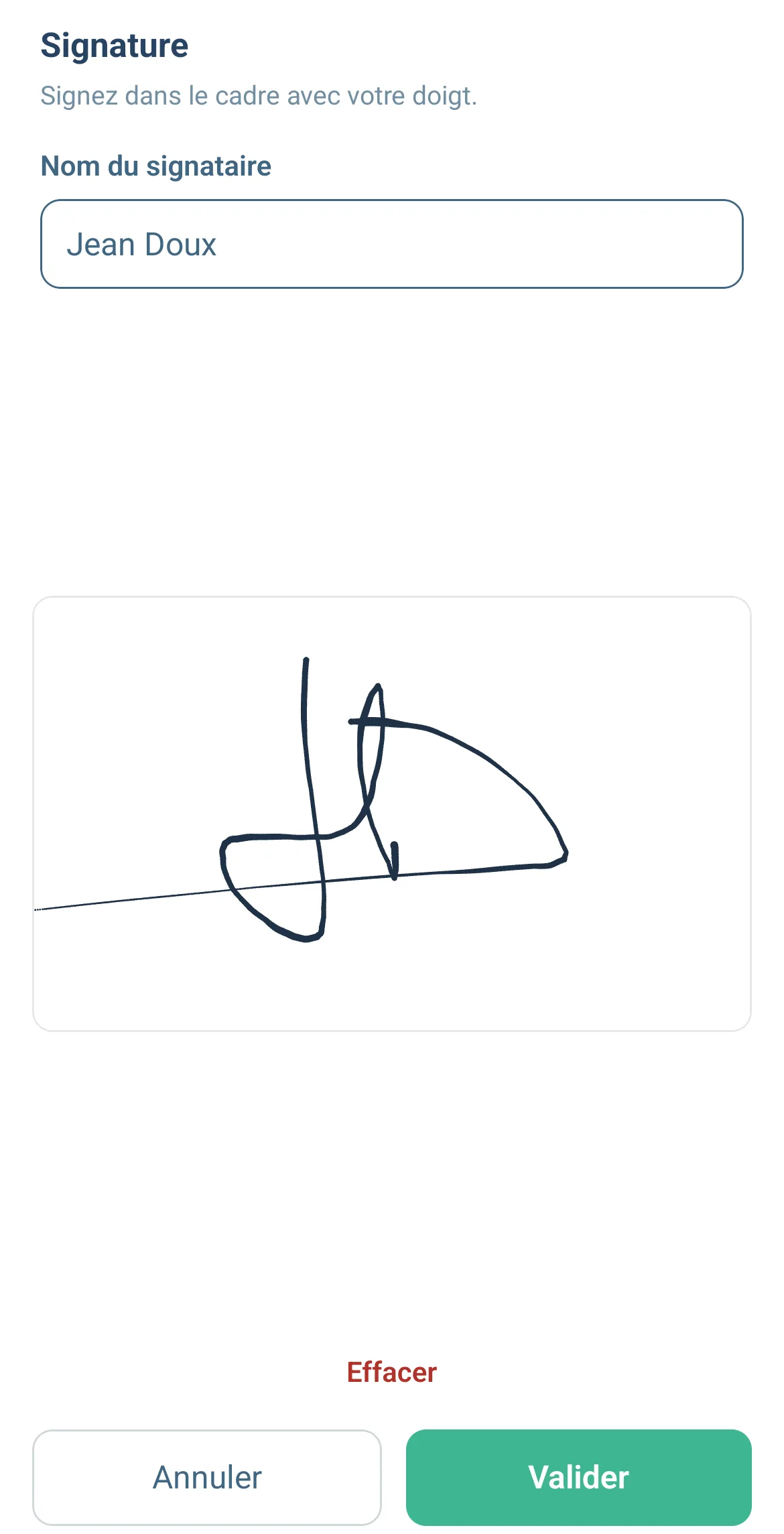
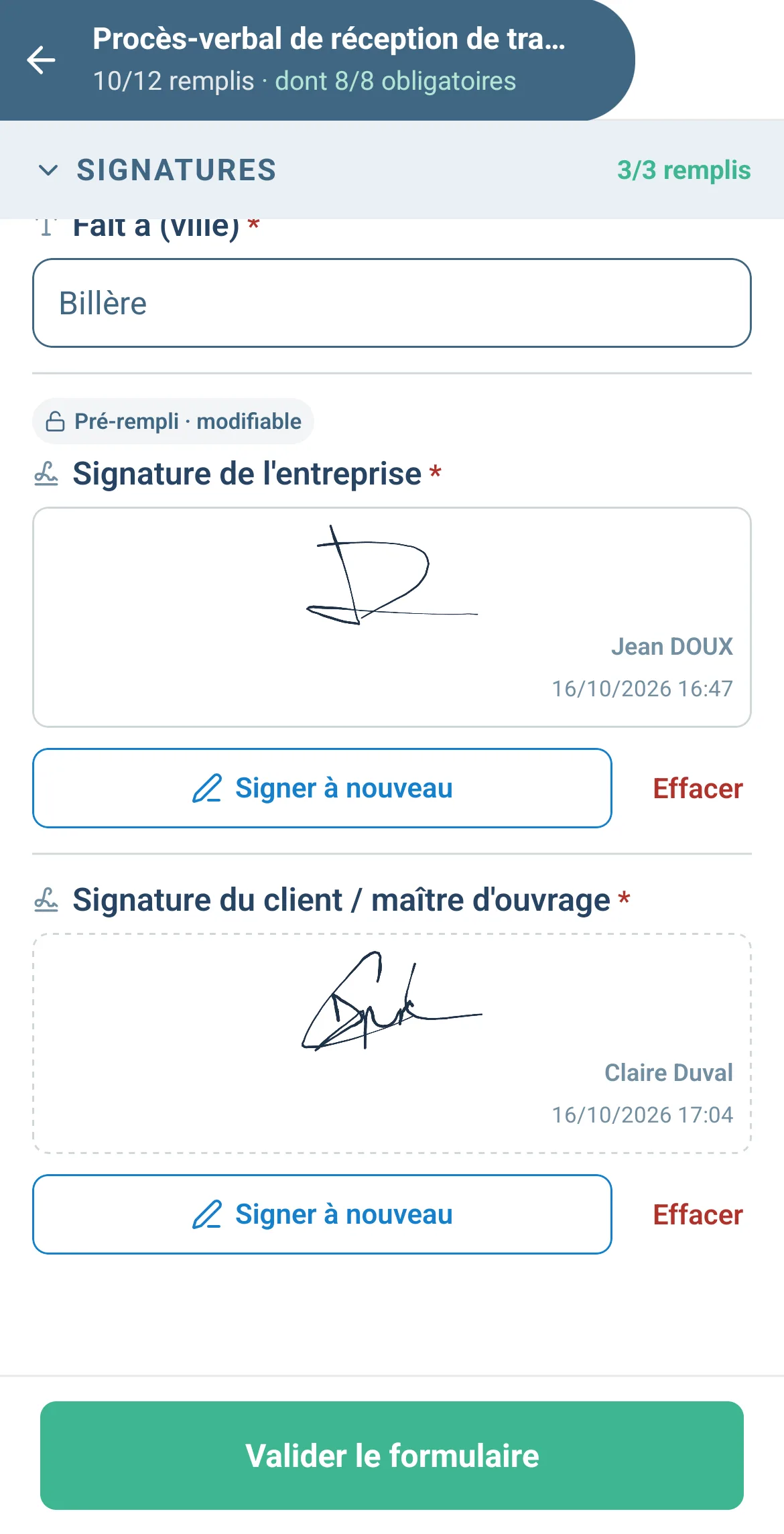
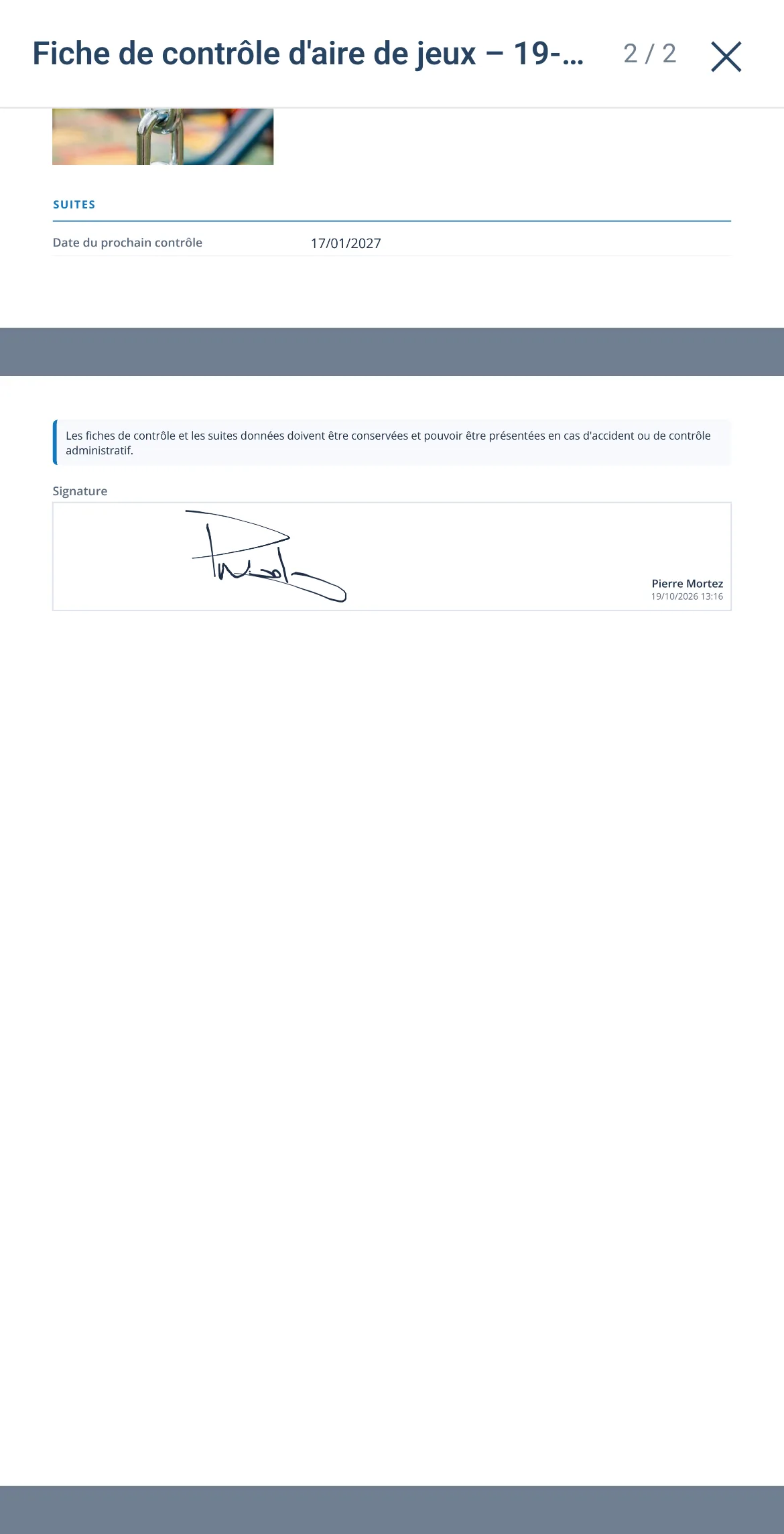
  • Signés sur l'écran, par l'intervenant, par le client, ou par plusieurs personnes.
  • Vus tout de suite par les responsables, sur ordinateur au bureau comme sur le terrain.
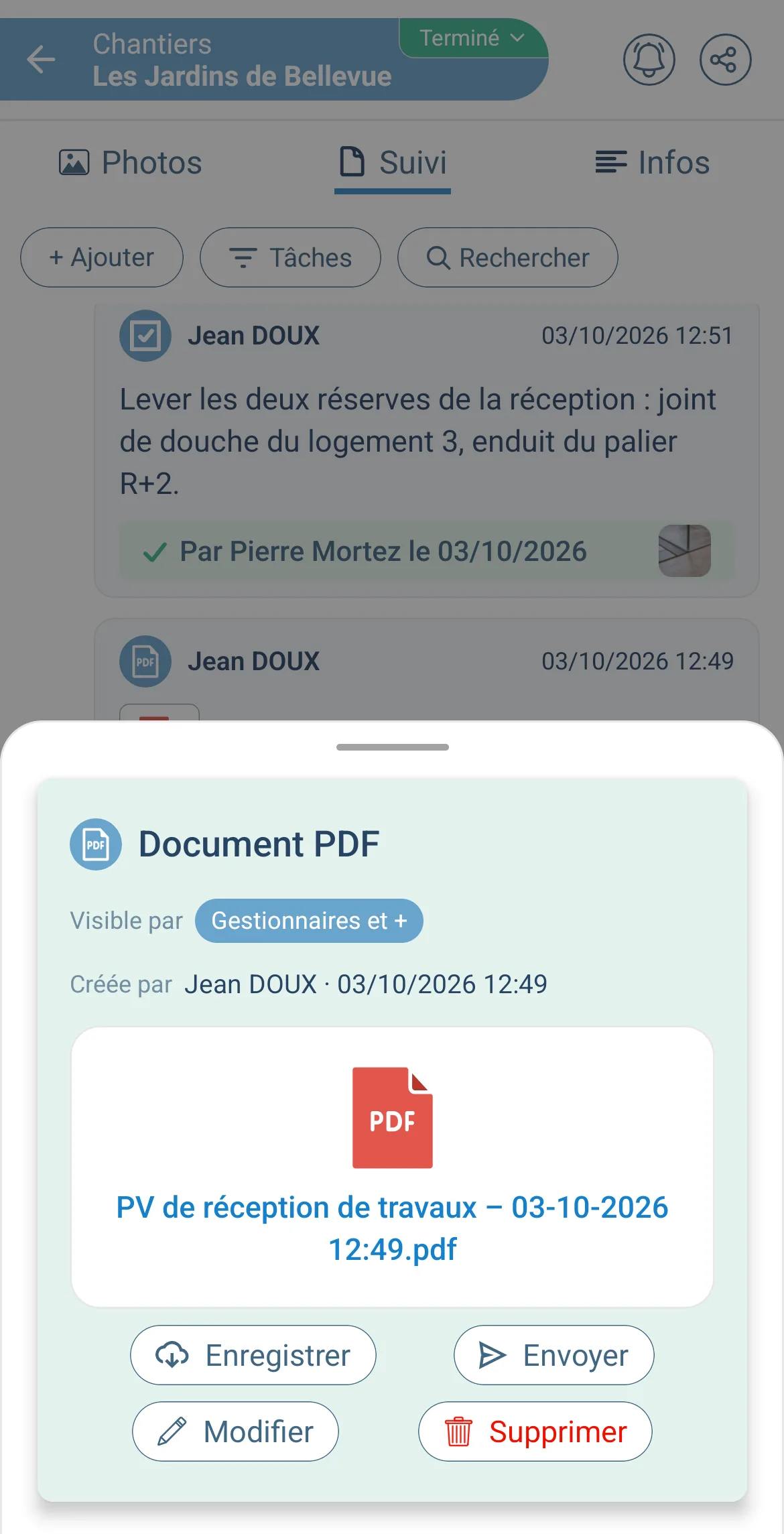
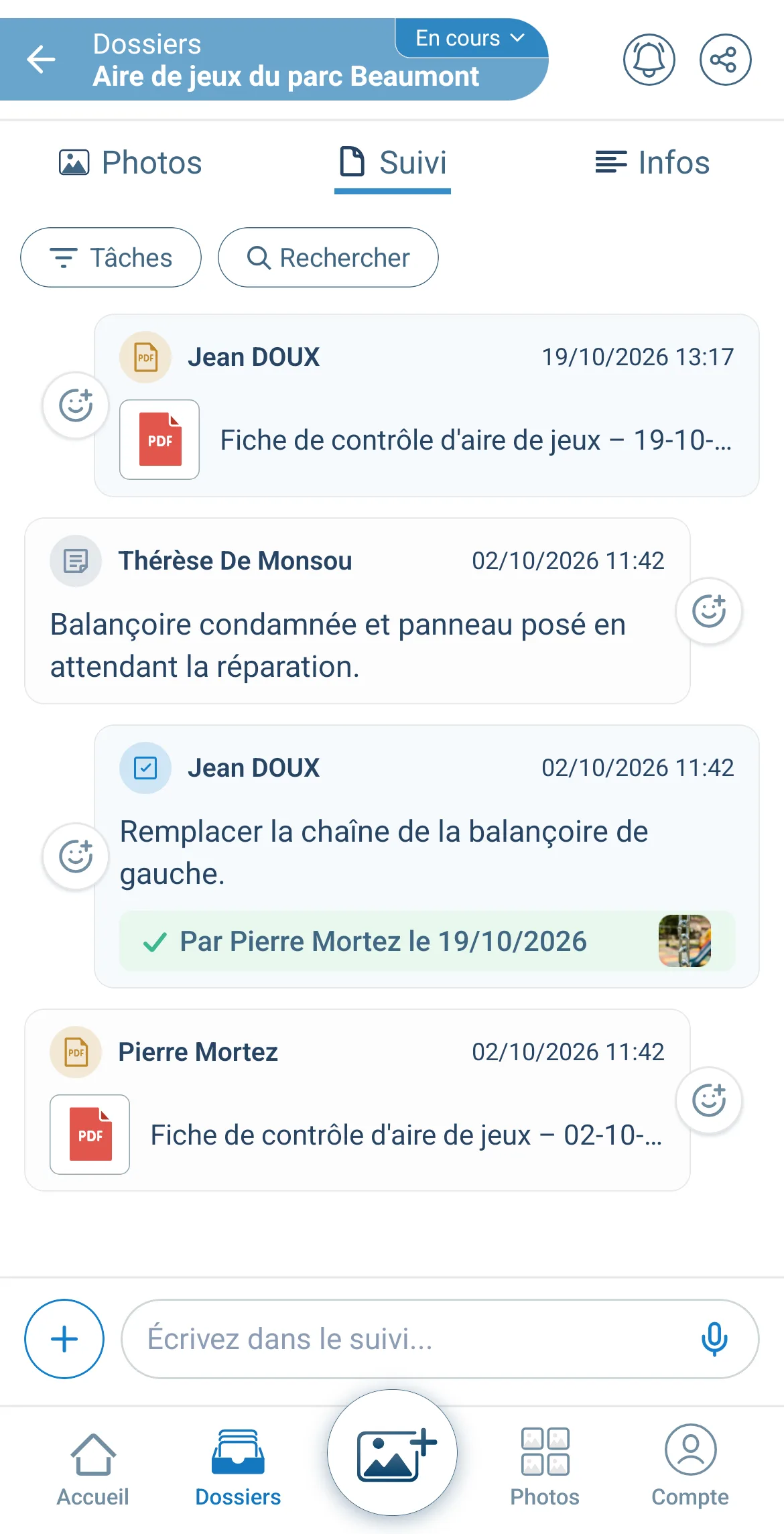
  • Rangés dans le suivi du bon dossier, avec les photos et les messages.
  • Remplis par n'importe qui de votre organisation : salarié, agent ou bénévole.
  • Votre en-tête et votre pied de page, réglés une fois pour tous vos documents.

Et tout le reste : plus de 160 modèles prêts à l'emploi, vos propres formulaires, la carte de vos dossiers, les messages dictés, une galerie à partager par lien.

Vous êtes :

Plan Solo

6,99 € HT / mois

Essayer gratuitement 30 jours

Sans carte bancaire, sans engagement.

Réserver une démo ou un appel

Démo de 30 min ou appel de 15 min, selon votre préférence.

Dans l'application, trois exemples
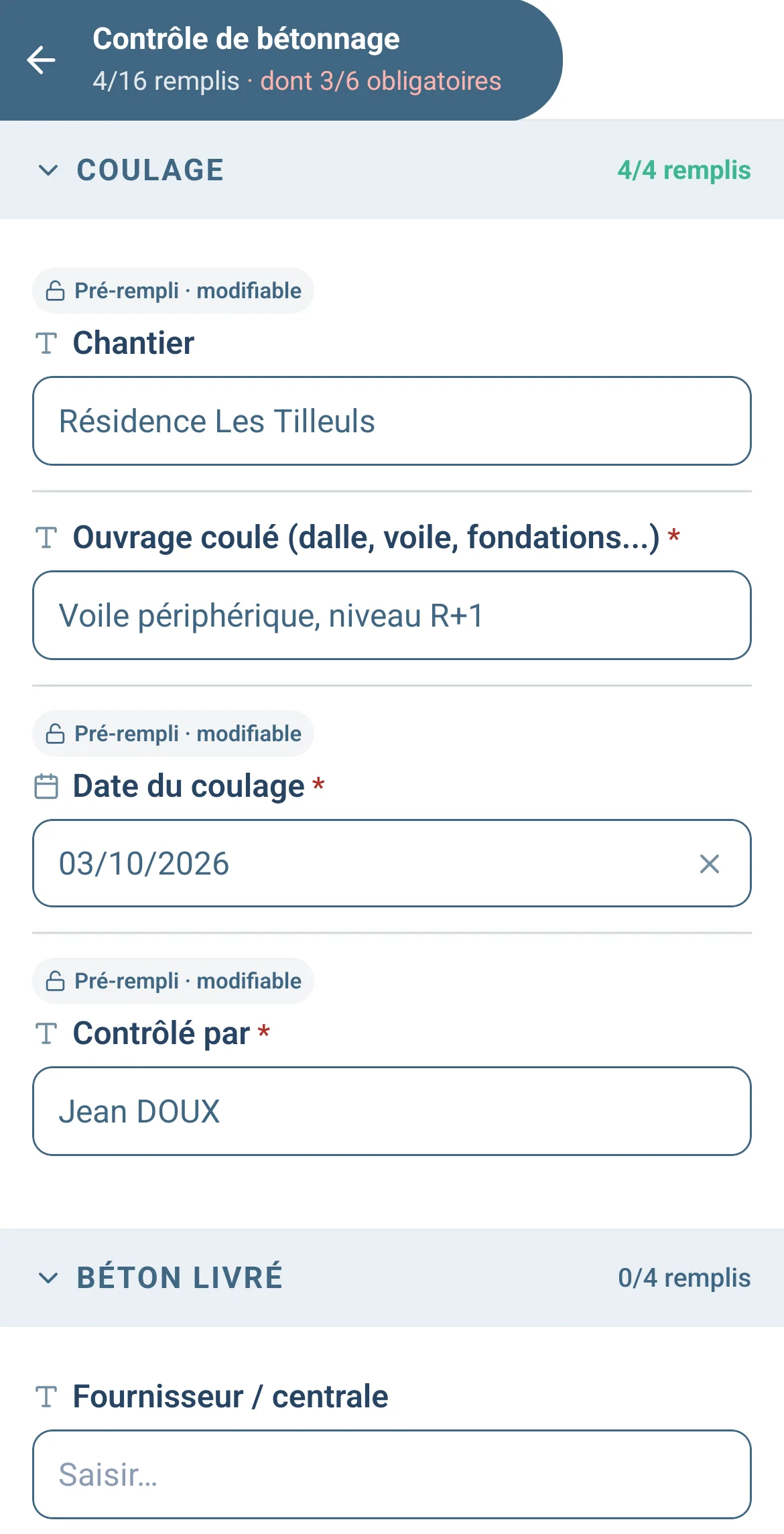
Chantier de gros œuvre : rempli sur place
Rempli sur place
Chantier de gros œuvre : signé
Signé
Chantier de gros œuvre : rangé dans le dossier
Rangé dans le dossier
Chantier de rénovation : rempli sur place
Rempli sur place
Chantier de rénovation : signé
Signé
Chantier de rénovation : rangé dans le dossier
Rangé dans le dossier
Services techniques d'une mairie : rempli sur place
Rempli sur place
Services techniques d'une mairie : signé
Signé
Services techniques d'une mairie : rangé dans le dossier
Rangé dans le dossier

Parcourir cette démo interactive, sans compte

Le modèle en détail

Ce que contient ce compte rendu d'exercice PPMS

Quatre parties : l'exercice, son déroulement, la communication et les suites. Les champs marqués d'un astérisque sont obligatoires dans Letmo : sans eux, vous ne pouvez pas valider le compte rendu.

Partie 1

Exercice

  • ÉtablissementTexte (repris du dossier dans Letmo)
  • Date *Date (date du jour, automatique dans Letmo)
  • HeureHeure
  • Scénario *Choix : Risque majeur, mise à l'abri, Attentat-intrusion, confinement, Attentat-intrusion, évacuation ou fuite
  • Responsable *Texte (la personne qui remplit, automatique dans Letmo)
  • Exercice annoncéChoix : Oui, Non

Partie 2

Déroulement

  • Effectif concernéCompteur
  • Délai de mise en sûretéTexte
  • Points observésListe à cocher : Alerte diffusée et comprise, Consignes appliquées par les personnels, Élèves regroupés dans les zones prévues, Portes et fenêtres sécurisées, Silence et discrétion respectés, Liaison avec la direction établie, Mallette PPMS disponible et complète

Partie 3

Communication

  • Moyens de communication utilisésTexte libre
  • Difficultés rencontréesTexte libre

Partie 4

Suites

  • Points à améliorer *Texte libre
  • Actions décidées et échéancesTexte libre
  • Signature *Signature (la personne qui remplit, automatique dans Letmo)

Ce qui rend l'exercice utile

Le délai de mise en sûreté

Combien de temps pour que tout le monde soit à l'abri ou confiné. D'un exercice à l'autre, vous voyez si l'établissement progresse.

Les points observés

Alerte comprise, consignes appliquées, portes sécurisées, mallette complète : vous cochez ce qui a fonctionné, et ce qui manque saute aux yeux.

Les actions et leurs échéances

Les points à améliorer deviennent des actions datées. Vous mettez ensuite à jour le PPMS de l'établissement à partir de ce compte rendu.

Questions fréquentes

Tout savoir sur ce modèle de compte rendu d'exercice PPMS

Le plan particulier de mise en sûreté (PPMS) organise la protection des élèves et des personnels face à un risque majeur ou à une intrusion. L'exercice le met en situation : mise à l'abri, confinement ou évacuation, puis un compte rendu en garde la trace.

Trois : risque majeur avec mise à l'abri, attentat-intrusion avec confinement, et attentat-intrusion avec évacuation ou fuite. Vous indiquez aussi si l'exercice était annoncé.

Il garde la date, le scénario, l'effectif et les difficultés rencontrées, et il transforme les points à améliorer en actions. Vous vous en servez pour mettre à jour le PPMS de l'établissement.

Oui. Vous le remplissez, le téléchargez et l'imprimez autant de fois que vous le souhaitez, sans créer de compte. Letmo devient payant quand vos équipes l'utilisent sur le terrain, après 30 jours d'essai gratuit : les formules sont sur la page Abonnements et tarifs.

Non. Tout se passe dans votre navigateur : rien n'est transmis, ni à Letmo ni à personne, et vos réponses disparaissent quand vous fermez la page. Pensez donc à télécharger le PDF avant de partir.

Cliquez sur « Télécharger en PDF » : la fenêtre d'impression de votre navigateur s'ouvre. Choisissez « Enregistrer au format PDF » comme imprimante. Imprimez la « Version vierge » pour la remplir à la main pendant l'exercice.

Oui. Dans l'application Letmo, vous ouvrez le compte rendu depuis le dossier de l'établissement : son nom et la date sont déjà remplis. Vous cochez les points observés pendant l'exercice, et vous retrouvez chaque compte rendu dans le dossier, d'une année sur l'autre.

Sur cette page, vous indiquez le nom de votre structure, qui s'affiche en en-tête. Dans Letmo, vous adaptez entièrement le modèle depuis votre ordinateur, et chaque document reprend l'en-tête et le pied de page de votre organisation, avec votre logo et vos mentions. Plus de détails sur la page Collectivités.